lunes, 3 de octubre de 2011

AGREGAR O QUITAR PROGRAMAS

La opción Cambiar o quitar programas es la que se nos muestra inicialmente, ya que es la que más se utiliza.
En esta pantalla se muestran los programas que tenemos instalados en nuestro ordenador. Debemos hacer clic en el programa sobre el que queremos actuar para seleccionarlo. En la imagen aparece seleccionado Adobe Acrobat 4.0.
Ahora podemos hacer dos cosas con este programa, Modificar su instalación o eliminarlo, para ello tenemos los botones Cambiar y Quitar. Aunque normamente aparece un solo botón Cambiar o quitar.
Lo más normal es que queramos es quitar el programa, ya que para modificar la instalación de un programa lo más usual es hacerlo desde dentro del propio programa, no desde esta pantalla. De hecho, para la mayoía de los programas sólo se permite la opción de Quitar.

Si pulsamos Cambiar o quitar entraremos en el proceso de desinstalación del programa seleccionado, este proceso puede variar ligeramente dependiendo del programa en cuestión, en ocasiones entraremos en un proceso propio de cada programa y en otras ocasiones sera Windows el que se encargue de realizarlo, pero ,en general, es un proceso sencillo en el que sólo debemos responder a algunas preguntas de confirmación.
No obstante, la primera vez que se realiza pueden surgir algunas dudas, para resolverlas aquí tienes un tema avanzado para el caso de que sea Windows quien realiza el proceso.


Agregar nuevos programas
 
En esta opción tenemos dos posibilidades básicas:
1. - Agregar programas desde un CR-ROM o disquete.
Si el programa que queremos instalar esta en un CD-ROM o en un disquete haremos clic en el botón CD o disquete, nos aparecerá una pantalla para que introduzcamos el CD o disquete en la unidad correspondiente. A partir de ese momento el asistente nos guiará durante el proceso de instalación. Normalmente nos hará preguntas referentes al lugar donde se instalará el programa, lo más aconsejable es aceptar la carpeta que nos propone. También nos puede preguntar que opciones del programa queremos instalar, por ejemplo, si queremos una instalcion típica, mínima o total.
Este es un camino para instalar un programa desde un CD, pero en la mayoría de las ocasiones no hace falta utilizarlo, es más cómodo y más rápido introducir directamente el CD del programa en la unidad lectora de CD y automáticamente se arrancará el proceso de instalación previsto por el fabricante del programa.
El resultado es el mismo y nos evitaremos tener que llegar hasta esta pantalla para Agregar nuevos programas.
En algunos casos el fabricante no ha previsto un proceso de instalación, por lo que será necesario hacerlo desde aquí.
2.- Agregar programas desde Microsoft.
Si lo que queremos es agregar o actualizar algún componente nuevo de Windows debemos hacer clic en el botón Windows Update, esto hará que el sistema nos conecte a la correspondiente página web de Microsoft a través de Internet.
En esa página se nos informa de las actualizaciones que hay disponibles para descargarse.
Normalmente encontraremos actualizaciones referentes a tres temas, problemas de seguridad, actualizaciones de Windows y actualización de controladores.
Debemos determinar que actualizaciones queremos instalar en nuestro ordenador en función de nuestra configuración y del uso que hagamos de él.
En la mayoria de los casos es aconsejable instalarse las actualizaciones de seguridad ya que nos protegerán mejor de determinados virus.
Los virus ponen al descubierto fallos de seguridad de Windows, Microsoft arregla estos fallos y coloca en su página la actualización correspondiente.
Si no dispones de una conexión a Internet no podrás utilizar este sistema de actualizaciones.
 

COMO ACCEDER AL PANEL DE CONTROL

Existen tres formas distintas de acceder al Panel de Control.


Desde el menú Inicio: haga clic sobre el botón Inicio, ubique el puntero sobre la opción Configuración, dentro del submenú que aparecerá, seleccione la opción Panel de Control y haga clic sobre ella.


Desde Mi PC: haga doble clic sobre el icono de Mi PC que aparece en el escritorio. Dentro de la carpeta que se abrirá, sitúe el puntero sobre el icono denominado Panel de Control y haga clic sobre él.


Desde Ejecutar: haga clic sobre el botón Inicio, ubique el puntero sobre la opción Ejecutar y haga clic en ella.

Dentro del cuadro de diálogo que se abrirá, escriba control y pulse el botón Aceptar.

PANEL DE CONTROL


El panel de control es una parte de la interfaz gráfica de Windows que permite a los usuarios que vean y que manipulen ajustes y controles del sistema básico, tales como Agregar nuevo hardware, Agregar o quitar programas, Cuentas de usuario y opciones de accesibilidad entre otras opciones de sonidos y pantalla. Applets adicionales pueden ser proporcionados por el software de terceros.
El panel de control ha sido una parte inherente del [sistema operativo de Microsoft Windows desde su lanzamiento (Windows 1.0), con muchos de los applet actuales agregados en las últimas versiones. El panel de control es un programa independiente, no una carpeta como aparece, que está alcanzado del menú del comieArchivo:Perronzo, y se almacena en el directorio system32 de la miniapplet Conexiones de Red, quien tiene como función; instalar, configurar y reparar una red doméstica o corporativa. También sirve para compartir archivos y carpetas.
Barra de tareas y Menú Inicio: Tiene como fin, configurar y deshabilitar las opciones de la barra de tareas, como Mostrar Inicio Rápido, ocultar los íconos, cambiar los atributos (hay dos opciones que son el Clásico y el Moderno Windows XP) o Vista. En Windows 7, se eliminó el menú inicio clásico.
Centro de Seguridad: introducida con la versión de Windows XP Service Pack 2 para mantener la seguridad frente a virus, gusanos y troyanos,
Firewall de Windows un cortafuegos que no permite que ningún programa entre o salga de la red. Sin embargo, aunque el cortafuegos es muy seguro, un usuario inexperto puede aprovechar hasta el punto más débil del sistema. En Windows 7, fue renombrado como Centro de Actividades.
Actualizaciones Automáticas, una miniapplet de Windows Update quien tiene como propósito mantener las aplicaciones al día. En la versión SP2, Actualizaciones automáticas viene activado cómo por defecto.
íconos del escritorio, al igual que el fondo de la pantalla.
  • Salvapantalla: (Protector de pantalla o Screen Saver) cuando la computadora no se utiliza se puede configurar para que se apague la pantalla o muestre mensajes, fotos o diseños al azar.
  • Pantalla: se puede cambiar la resolución de la pantalla y la cantidad de colores que muestra.
  • Configuraciones adicionales: se puede configurar la barra de tareas y el menú de inicio.
  • Opciones de las carpetas: permite configurar la forma de cómo se ven las carpetas.
Impresores y otro hardware: En esta sección se pueden configurar varios dispositivos externos que se conectan a la computadora como son: controladores de video juegos, teclados, “mouse”, módem, impresores, escáner, cámaras, etcétera.
Conexiones de red e Internet: En esta sección se puede configurar todo lo relacionado a redes:
  • Conexiones por cables
  • Conexiones inalámbricas
  • Opciones de Internet Explorer
  • Asistente de conexión a internet
  • Firewall de Windows
  • Crear nuevas conexiones
Cuentas de usuario: Se pueden agregar, borrar o modificar las cuentas de los usuarios. Entre las modificaciones que se pueden realizar en esta sección están:
  • Cambiar dibujo que identifica al usuario
  • Cambiar clave
  • Cambiar el tipo de usuario (cuenta limitada o de administrador)
  • Habilitar o deshabilitar la cuenta de “Visitante” para dar acceso a personas que ocasionalmente utilicen la computadora
Agregar o quitar programas: Como dice su nombre, permite agregar o quitar programas instalados en la computadora. Al entrar en esta sección, aparecerá una lista de los programas instalados, cuánto ocupan en el disco y con qué frecuencia se utiliza. Adicionalmente se pueden agregar o quitar componentes de Windows como Messenger, MSN Explorer o Outlook Express. En Windows Vista y Windows 7, fue renombrado por Programas y características.
Opciones regionales de idioma, fecha y hora: Esta categoría le brinda la disponibilidad al usuario de cambiar la fecha y la hora de la computadora; adicionalmente, se puede seleccionar el país e idioma que desee utilizar en Windows para uso del teclado, sistema de medidas y monedas.
Sonido, voz y equipo de audio: Aparecerán las propiedades de los dispositivos de sonido, altavoces y equipos especiales de voz. Inclusive, si la computadora dispone de otros equipos de sonido adicionales a los que están incorporados en la computadora, también se pueden administrar en esta sección.
Opciones de accesibilidad: Adecua varias de las opciones de Windows para que puedan utilizarlo personas con alguna discapacidad especial. Entre los ajustes que se pueden hacer en esta sección están:
  • Teclado: Se pueden realizar cambios para que el usuario escuche tonos al tocar las teclas de mayúsculas y detectar cuando el usuario deja oprimida alguna tecla por error.
  • Sonido: Opciones para generar avisos visuales cuando ocurren sonidos y otros cambios.
  • Pantalla: ajusta los tipos de letras y colores para que personas con deficiencias visuales puedan ver mejor.
  • Mouse: Permite realizar cambios en Windows para que la persona pueda utilizar algunas teclas para mover el mouse.
  • General: Es en esta sección se pueden hacer ajustes generales de las características de accesibilidad.
Rendimiento y mantenimiento: En esta sección se pueden realizar cambios más completos en el funcionamiento del hardware en Windows, como el manejo de los discos duros y ajuste del uso energético de la computadora.
Centro de seguridad (Centro de actividades en Windows 7): Es dentro de esta categoría que se puede configurar la forma de cómo Windows administra las opciones de seguridad de Internet contra virus y contra ataques en la red.
Control de cuentas de usuario: Esta opción fue incluida en Windows Vista y Windows 7. Su objetivo es mejorar la seguridad de Windows al impedir que aplicaciones maliciosas hagan cambios no autorizados en el ordenador

miércoles, 28 de septiembre de 2011

DISPOSITIVOS
ENTRADA                                     SALIDA
Ratón                                              monitor
Teclado                                            audifono
Scanner                                           Impresora
Web cam                                          fax
Lápiz  óptico                                     bocinas
Joystic                                             microfono

miércoles, 21 de septiembre de 2011

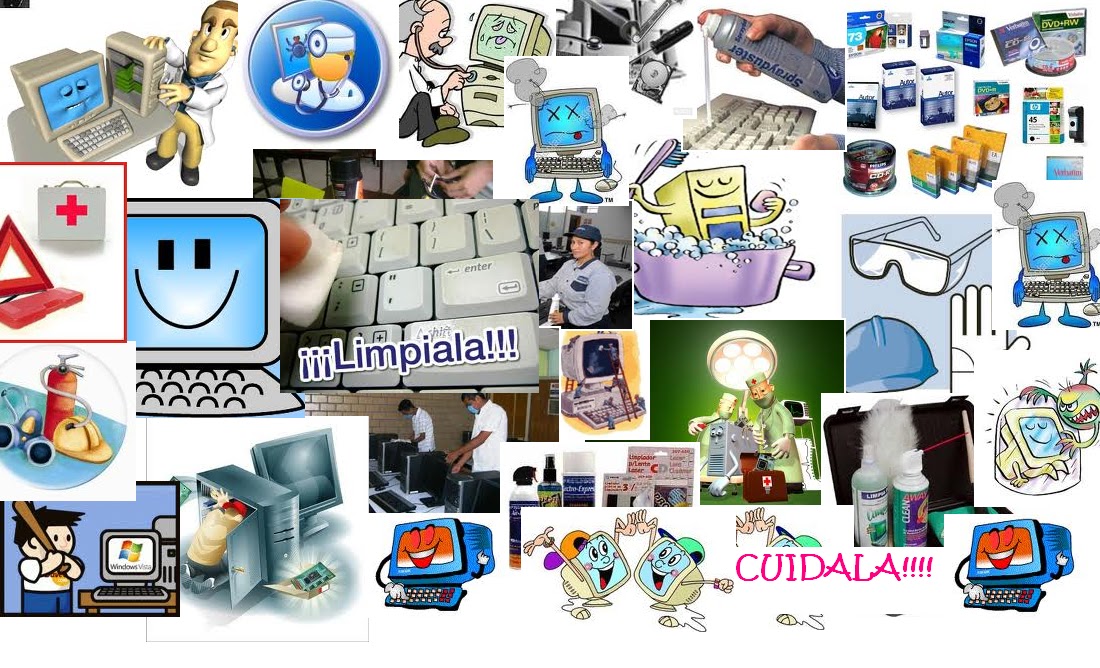
COLLAGE DE REGLAS DE HIGIENE EN EL EQUIPO DE COMPUTO

EL TECLADO

un teclado es un periférico de entrada o dispositivo, en parte inspirado en el teclado de las máquinas de escribir, que utiliza una disposición de botones o teclas, para que actúen como palancas mecánicas o interruptores electrónicos que envían información a la computadora. Después de las tarjetas perforadas y las cintas de papel, la interacción a través de los teclados al estilo teletipo se convirtió en el principal medio de entrada para las computadoras. El teclado tiene entre 99 y 127 teclas aproximadamente, y está dividido en cuatro bloques:
1. Bloque de funciones: Va desde la tecla F1 a F12, en tres bloques de cuatro: de F1 a F4, de F5 a F8 y de F9 a F12. Funcionan de acuerdo al programa que esté abierto. Por ejemplo, en muchos programas al presionar la tecla F1 se accede a la ayuda asociada a ese programa.
2. Bloque alfanumérico: Está ubicado en la parte inferior del bloque de funciones, contiene los números arábigos del 1 al 0 y el alfabeto organizado como en una máquina de escribir, además de algunas teclas especiales.
3. Bloque especial: Está ubicado a la derecha del bloque alfanumérico, contiene algunas teclas especiales como Imp Pant, Bloq de desplazamiento, pausa, inicio, fin, insertar, suprimir, RePag, AvPag, y las flechas direccionales que permiten mover el punto de inserción en las cuatro direcciones.
4. Bloque numérico: Está ubicado a la derecha del bloque especial, se activa al presionar la tecla Bloq Num, contiene los números arábigos organizados como en una calculadora con el fin de facilitar la digitación de cifras. Además contiene los signos de las cuatro operaciones básicas: suma +, resta -, multiplicación * y división /; también contiene una tecla de Intro o Enter.


Primeros teclados

Además de teletipos y máquinas de escribir eléctricas como la IBM Selectric, los primeros teclados solían ser un terminal de computadora que se comunicaba por puerto serial con la computadora. Además de las normas de teletipo, se designó un estándar de comunicación serie, según el tiempo de uso basado en el juego de caracteres ANSI, que hoy sigue presente en las comunicaciones por módem y con impresora (las primeras computadoras carecían de monitor, por lo que solían comunicarse, o bien por luces en su panel de control, o bien enviando la respuesta a un dispositivo de impresión). Se usaba para ellos las secuencias de escape, que se generaban o bien por teclas dedicadas, o bien por combinaciones de teclas, siendo una de las más usadas la tecla Control.
La llegada de la computadora doméstica trae una inmensa variedad de teclados y de tecnologías y calidades (desde los muy reputados por duraderos del Dragon 32 a la fragilidad de las membranas de los equipos Sinclair), aunque la mayoría de equipos incorporan la placa madre bajo el teclado, y es la CPU o un circuito auxiliar (como el chip de sonido General Instrument AY-3-8910 en los MSX) el encargado de leerlo. Son casos contados los que recurren o soportan comunicación serial (curiosamente es la tecnología utilizada en el Sinclair Spectrum 128 para el keypad numérico). Sólo los MSX establecerán una norma sobre el teclado, y los diferentes clones del TRS-80 seguirán el diseño del clonado.

Teclas inertes

Algunas lenguas incluyen caracteres adicionales al teclado inglés, como los caracteres acentuados. Teclear los caracteres acentuados resulta más sencillo usando las teclas inertes. Cuando se utiliza una de estas teclas, si se presiona la tecla correspondiente al acento deseado nada ocurre en la pantalla, por lo que, a continuación se debe presionar la tecla del carácter a acentuar. Esta combinación de teclas requiere que se teclee una secuencia aceptable. Por ejemplo, si se presiona la tecla inerte del acento (ej. ´) seguido de la letra A, obtendrá una "a" acentuada (á). Sin embargo, si se presiona una tecla inerte y a continuación la tecla T, no aparecerá nada en la pantalla o aparecerán los dos caracteres por separado (´t), a menos que la fuente particular para su idioma incluya la "t" acentuada.
Para teclear una marca de acento diacrítico, simplemente se presiona la tecla inerte del acento, seguida de la barra de espacio.

[editar] Tipos de teclado

Hubo y hay muchos teclados diferentes, dependiendo del idioma, fabricante… IBM ha soportado tres tipos de teclado: el XT, el AT y el MF-II.
El primero (1981) de éstos tenía 83 teclas, usaban es Scan Code set1, unidireccionales y no eran muy ergonómicos, ahora está obsoleto.
Más tarde (1984) apareció el teclado PC/AT con 84 teclas (una más al lado de SHIFT IZQ), ya es bidireccional, usa el Scan Code set 2 y al igual que el anterior cuenta con un conector DIN de 5 pines.
En 1987 IBM desarrolló el MF-II (Multifunción II o teclado extendido) a partir del AT. Sus características son que usa la misma interfaz que el AT, añade muchas teclas más, se ponen leds y soporta el Scan Code set 3, aunque usa por defecto el 2. De este tipo hay dos versiones, la americana con 101 teclas y la europea con 102.
Los teclados PS/2 son básicamente iguales a los MF-II. Las únicas diferencias son el conector mini-DIN de 6 pines (más pequeño que el AT) y más comandos, pero la comunicación es la misma, usan el protocolo AT. Incluso los ratones PS/2 usan el mismo protocolo.
Hoy en día existen también los teclados en pantalla, también llamados teclados virtuales, que son (como su mismo nombre indica) teclados representados en la pantalla, que se utilizan con el ratón o con un dispositivo especial (podría ser un joystick). Estos teclados lo utilizan personas con discapacidades que les impiden utilizar adecuadamente un teclado físico.
Actualmente la denominación AT ó PS/2 sólo se refiere al conector porque hay una gran diversidad de ellos.


EL RATON O MOUSE

El ratón o mouse (del inglés, pronunciado [maʊs]) es un dispositivo apuntador utilizado para facilitar el manejo de un entorno gráfico en un computador. Generalmente está fabricado en plástico y se utiliza con una de las manos. Detecta su movimiento relativo en dos dimensiones por la superficie plana en la que se apoya, reflejándose habitualmente a través de un puntero o flecha en el monitor.
Hoy en día es un elemento imprescindible en un equipo informático para la mayoría de las personas, y pese a la aparición de otras tecnologías con una función similar, como la pantalla táctil, la práctica ha demostrado que tendrá todavía muchos años de vida útil. No obstante, en el futuro podría ser posible mover el cursor o el puntero con los ojos o basarse en el reconocimiento de voz.


El nombre

La forma del dispositivo originó su nombre.
Aunque cuando se patentó recibió el nombre de «X-Y Position Indicator for a Display System» (Indicador de posición X-Y para un sistema con pantalla), el más usado nombre de ratón (mouse en inglés) se lo dio el equipo de la Universidad de Stanford durante su desarrollo, ya que su forma y su cola (cable) recuerdan a un ratón.
En América predomina el término inglés mouse (plural mouses y no mice[1] ) mientras que en España se utiliza prácticamente de manera exclusiva el calco semántico «ratón». El Diccionario panhispánico de dudas recoge ambos términos, aunque considera que, como existe el calco semántico, el anglicismo es innecesario.[2] El DRAE únicamente acepta la entrada ratón para este dispositivo informático, pero indica que es un españolismo.[3] El Diccionario de americanismos de la ASALE, publicado en 2010, consigna el anglicismo mouse.[4] Hoy en día
Habitualmente se compone de al menos dos botones y otros dispositivos opcionales como una «rueda», más otros botones secundarios o de distintas tecnologías como sensores del movimiento que pueden mejorar o hacer más cómodo su uso.
Se suele presentar para manejarse con ambas manos por igual, pero algunos fabricantes también ofrecen modelos únicamente para usuarios diestros o zurdos. Los sistemas operativos pueden también facilitar su manejo a todo tipo de personas, generalmente invirtiendo la función de los botones.
En los primeros años de la informática, el teclado era casi siempre la forma más popular como dispositivo para la entrada de datos o control de la computadora. La aparición y éxito del ratón, además de la posterior evolución de los sistemas operativos, logró facilitar y mejorar la comodidad, aunque no relegó el papel primordial del teclado. Aún hoy en día, pueden compartir algunas funciones dejando al usuario que escoja la opción más conveniente a sus gustos o tareas.

Historia
Fue diseñado por Douglas Engelbart y Bill English durante los años 60 en el Stanford Research Institute, un laboratorio de la Universidad de Stanford, en pleno Silicon Valley en California. Más tarde fue mejorado en los laboratorios de Palo Alto de la compañía Xerox (conocidos como Xerox PARC). Su invención no fue un hecho banal ni fortuito, sino que surgió dentro de un proyecto importante que buscaba aumentar el intelecto humano mejorando la comunicación entre el hombre y la máquina. Con su aparición, logró también dar el paso definitivo a la aparición de los primeros entornos o interfaces gráficas de usuario.